

Il nuovo sistema di gestione e creazione dei report permette di creare e gestire una vasta quantità di dati da analizzare e condividere con colleghi e membri del proprio team.
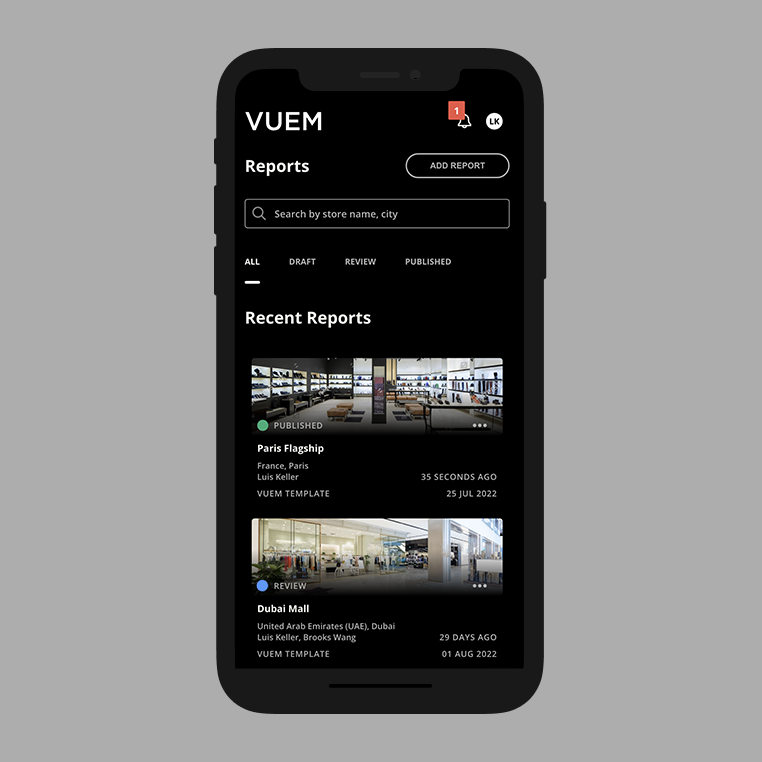
I report gestiti dal sistema VUEM avranno tre stati differenti:
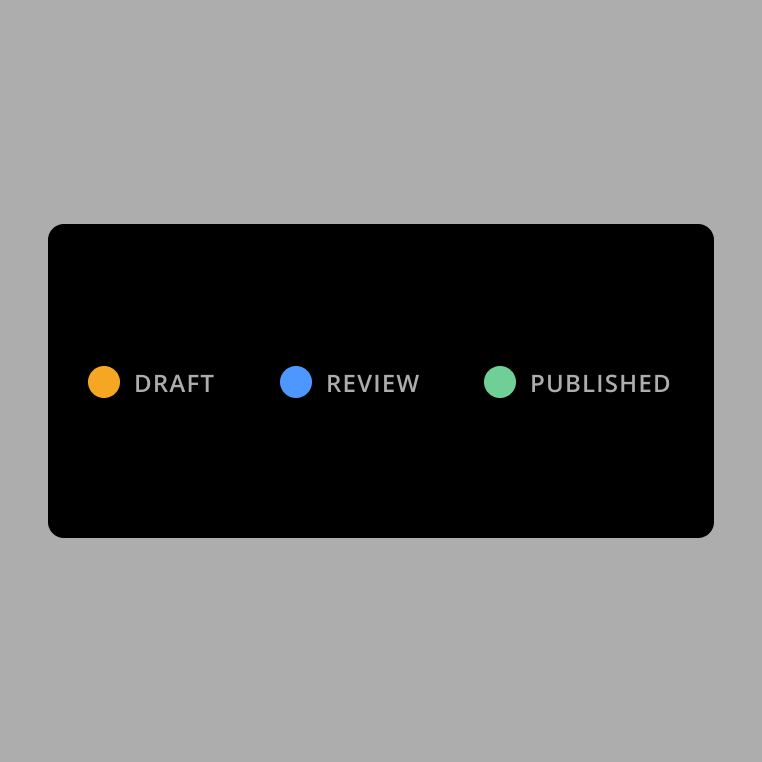
• Giallo per lo stato di bozza, appena un report viene creato. Questo è il primo stato di un report e sarà utile nella fase di compilazione. Un report in questo stato è visibile solo dal proprio autore e può essere editato e lavorato diverse volte e da dispositivi diversi, anche da più persone se vengono aggiunte come co-autori del report.
• Blu per lo stato di report condiviso. In questa fase il report è stato condiviso con il proprio team. Le persone che fanno parte del gruppo di condivisione sono state pre impostate nel sistema dagli amministratori. In questa fase sarà possibile inserire commenti e richieste di ri lavorazione da parte dei membri del gruppo di lavoro attraverso l'inserimento dei commenti.
• Verde per la fase di pubblicazione di un report. Questo stato indica che il report è completo e corretto e verrà collegato alla pagina del negozio relativo. In questa fase tutti i commenti inseriti in fase di lavorazione non saranno più visibili.
2. Creare la bozza di un report
Alternativamente è possibile creare un report dalla pagina Reports cliccando "Add Report" nella parte alta dell'interfaccia.
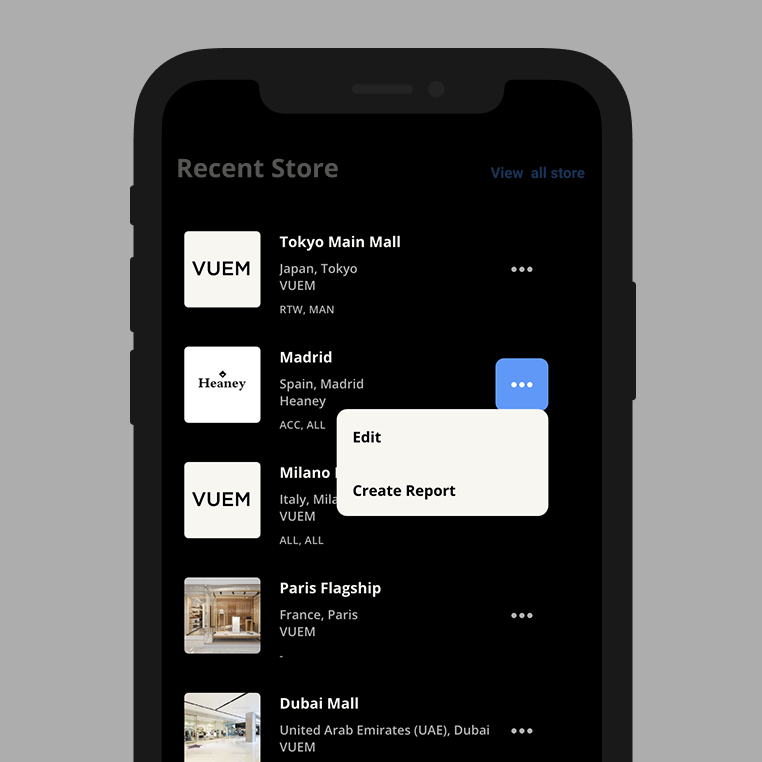
Un altro modo per creare un report è quello di partire dalla scheda di un negozio nella sezione stores, cliccando il menu "azioni" indicato con tre pallini orizzontali e selezionando "create report". In questo modo non dovrai selezionare lo store in fase di compilazione.
1.1 Creazione di un report
1.1.1 Selezione la data della tua visita
1.1.2. Cerca il negozio per cui devi effettuare il tuo report tramite il nome del negozio o la città, ad esempio "Tokyo" o "Andrea" per "Sant'Andrea"). I negozi sono stati pre caricati da parte dei manager, se hai difficoltà a trovarli, contattali per supporto.
1.1.3 Seleziona il tipo di template compilabile e conferma la tua selezione.

1.2 Sezione Info
Continua la creazione del report inserendo tutte le informazioni necessarie. In base al tuo brand e i settaggi del report template da compilare, potrebbero esserci diverse sezioni da riempire, accessibili dalla barra di navigazione nella zona alta.
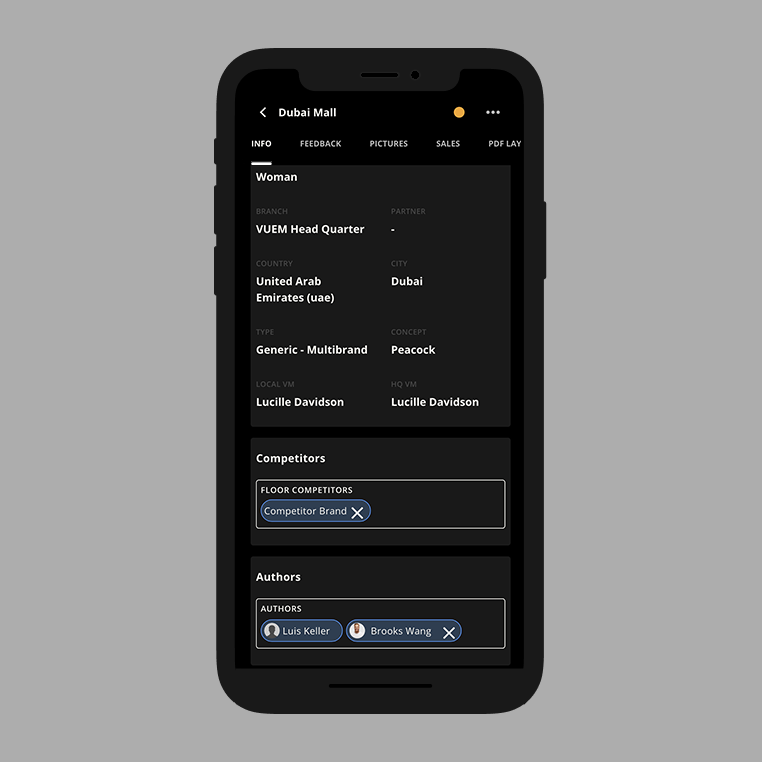
Nella sezione "INFO" troverai le informazioni generali sul report e il negozio, parte di queste informazioni sono ricavate dall'anagrafica dei negozi caricati nel sistema e non dovrai compilarle.
You can fill in the “Floor competitors” and “Authors” fields.
Modifica le info generali ogni volta che vuoi fare una verifica o un cambio di data.
Puoi inserire un'immagine di anteprima per individuare più facilmente il report e differenziarlo dagli altri.
1.3 Sezione Feedback
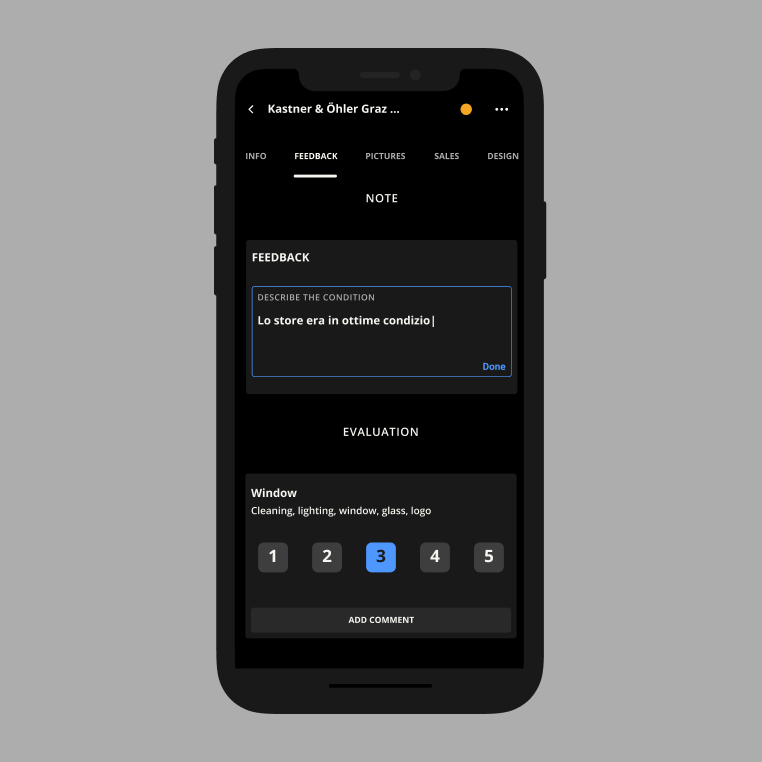
Nella sezione "Feedback" puoi inserire un commento generale e aggiungere livelli di valutazione assegnando un valore numerico per i diversi aspetti analizzati lasciando un ulteriore commento specifico per la tua scelta.
Per inserire il "FEEDBACK:
Clicca su "give your feedback" e inserisci il tuo commento.
Una volta che hai terminato premi su "Done".
Per lasciare una nota relativa all'indice di valutazione lasciato:
premi su "add comment" e inserisci la nota.
Una volta che hai terminato premi su "Done".
To assign a rating value to an area of the store:
Clicca sul valore numerico che vuoi assegnare.
Puoi cliccare su un valore differente per cambiare la tua scelta.
Una volta che hai selezionato un valore numerico non puoi annullare la tua selezione.
1.4 Sezione immagini
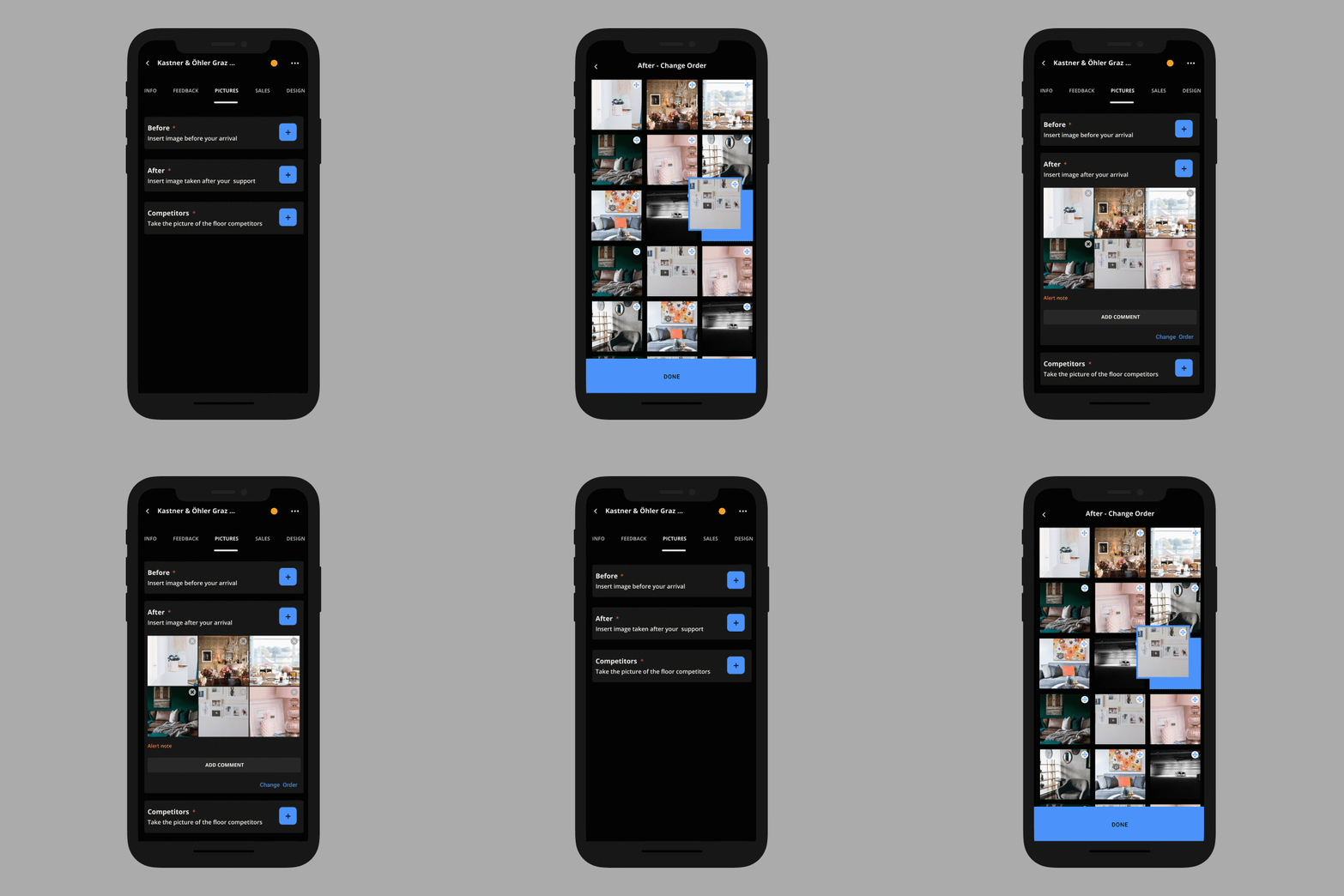
Nella sezione "PICTURES" puoi inserire le immagini scattate durante la tua visita in negozio. Potresti avere differenti album come "Before", "After" e "Competitors" oppure un unico album generale.
Per caricare le immagini:
Selezione le immagini dal tuo computer poi clicca "Open". Aspetta fino a che tutte le immagini vengano caricate per caricarne altre o effettuare modifiche.
Una volta che le tue immagini sono state caricate, vedrai le prime 6 anteprime, per vedere le altre ,clicca su "See more (000)".
Puoi cancellare un'immagine da un album e cambiarne l'ordinamento.
Per cancellare un'immagine clicca la "x" nella parte alta destra delle immagini.
Per cambiare l'ordine delle immagini clicca su "change order" nella parte sotto l'album di immagini.
Una volta che hai finito di apportare modifiche clicca su "Done" per salvarle.
Per editare un immagine:
Clicca su un immagine che vuoi editare dall'album.
Puoi selezionare l'immagine da editare e aggiungere informazioni cliccando sull'immagine oppure muovendoti a destra e sinistra nella vista ad immagine singola.

Puoi selezionare l'area del negozio in cui è stata scattata l'immagine cliccando sul pulsante "Area" e selezionando la zona adatta.
Per ritagliare o ruotare un'immagine clicca sull'icona "crop and rotate" posizionata sopra l'immagine.
Clicca su "Rotate clockwise" per ruotare in senso orario.
Clicca su "crop mode" per ritagliare un immagine selezionando l'area di ritaglio. Una volta terminato premi su "Apply".
Per aggiungere un commento all'immagine che potrà anche essere stampato nella versione PDF del report, clicca su "Add comment".
Una volta che i cambiamenti sono stati effettuati correttamente, clicca sulla freccina "back" per tornare indietro e approva o cancella le modifiche effettuate.
Per aggiungere un'immagine clicca sull'icona immagine con il +.
Per cancellare un'immagine clicca sul cestino.
Una volta che hai finito di editare l'immagine premi il tasto azzurro con la V nella parte bassa dell'interfaccia.
1.5 Sezione Sales
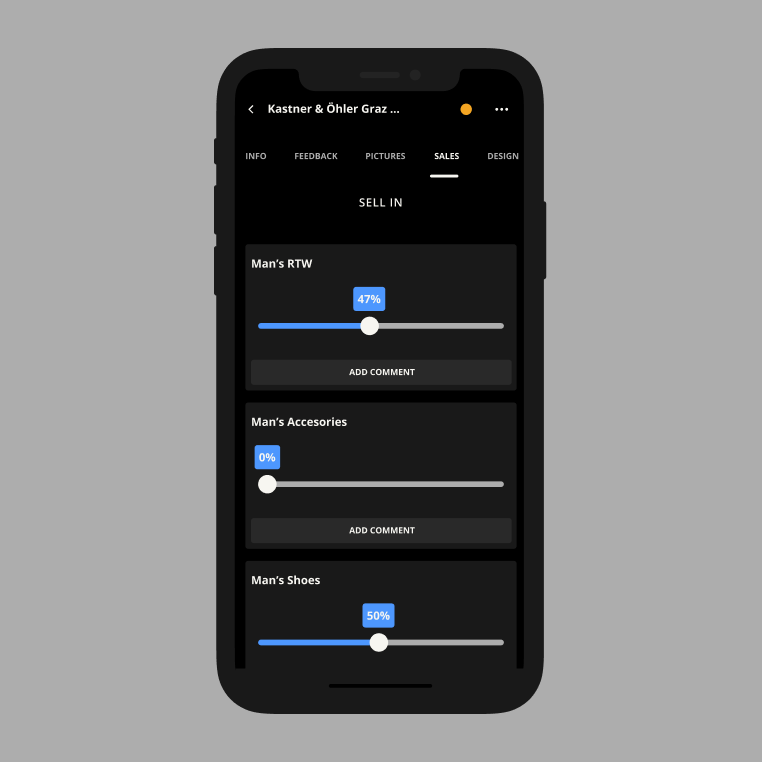
Se la sezione "SALES" è presente nel tuo report da compilare, troverai la zona "SELL IN" e "SELL OUT". In ognuna di queste categorie potrai assegnare una percentuale e una nota tramite il tasto "Add comment".
Per assegnare una percentuale:
Clicca sul cerchio sulla barra percentuale e spostalo fino alla percentuale desiderata.
Tieni premuto il cerchio e spostati a destra o sinistra per regolare la percentuale.
1.6 Sezione Design
Se questa sezione è attiva potrai cambiare il layout del PDF. Assicurati di cliccare "Generate Layout" prima di condividere il tuo report altrimenti il PDF non conterrà immagini.
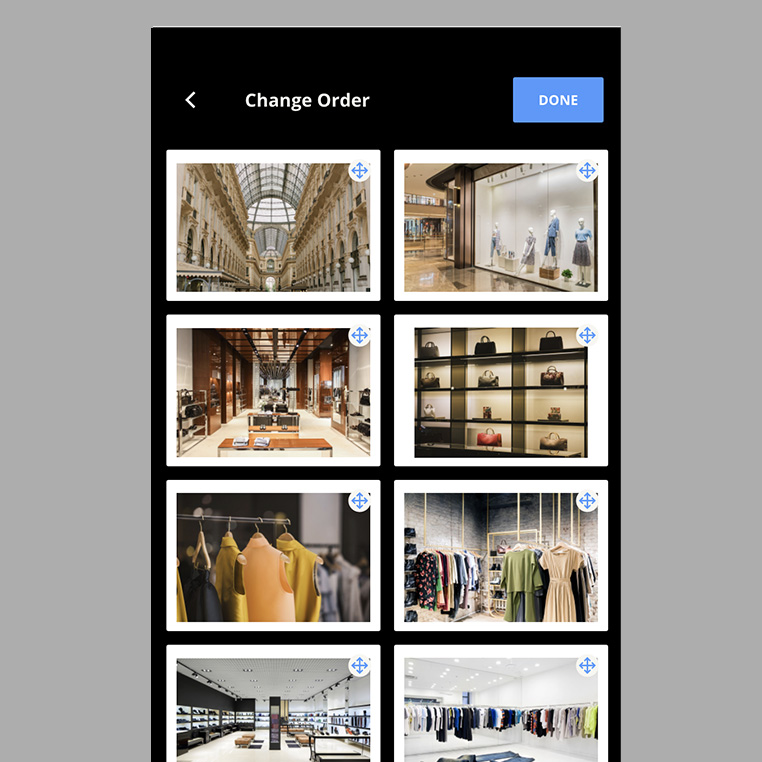
Per creare il layout del PDF devi per prima cosa aggiungere le immagini nella sezione Pictures e controllarne l'ordinamento.

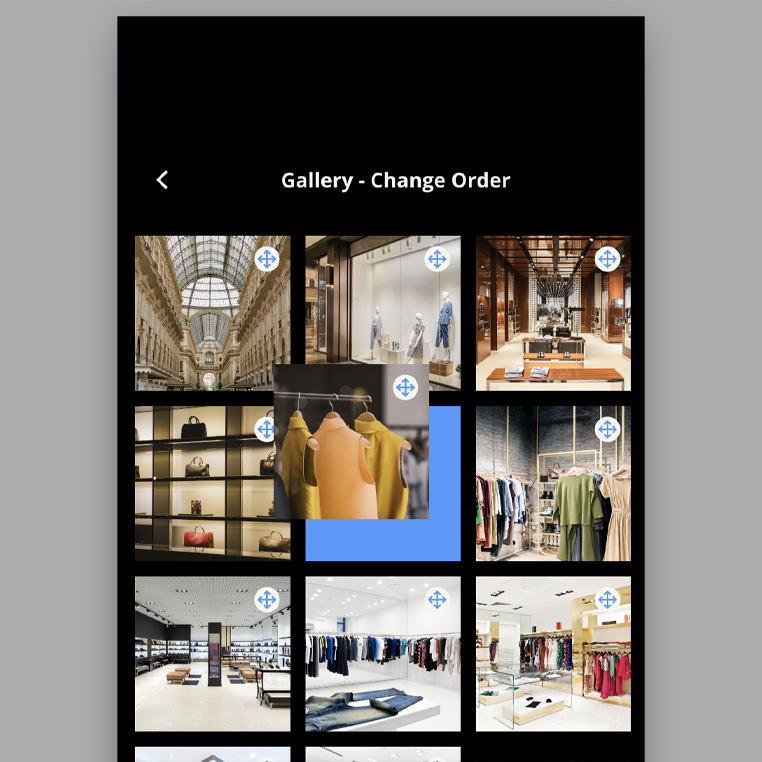
Note: the initial PDF page order will be the same as the pictures order.
Clicca su "Design" e “Generate Layout“ per entrare nella modalità di PDF editor e modificare il contenuto delle pagine.

Generare un layout significa creare un'anteprima visiva dell'impaginato dove ogni pagina del PDF potrà essere modificata aggiungendo due immagini nella stessa pagina e scegliendone le proporzioni. Sarà possibile ritagliare le immagini e centrarle all'interno dell'area sfruttabile.
Premi sull'icona "Combina" nella pagina in cui vuoi inserire due immagini e scegli l'immagine da aggiungere alla pagina.

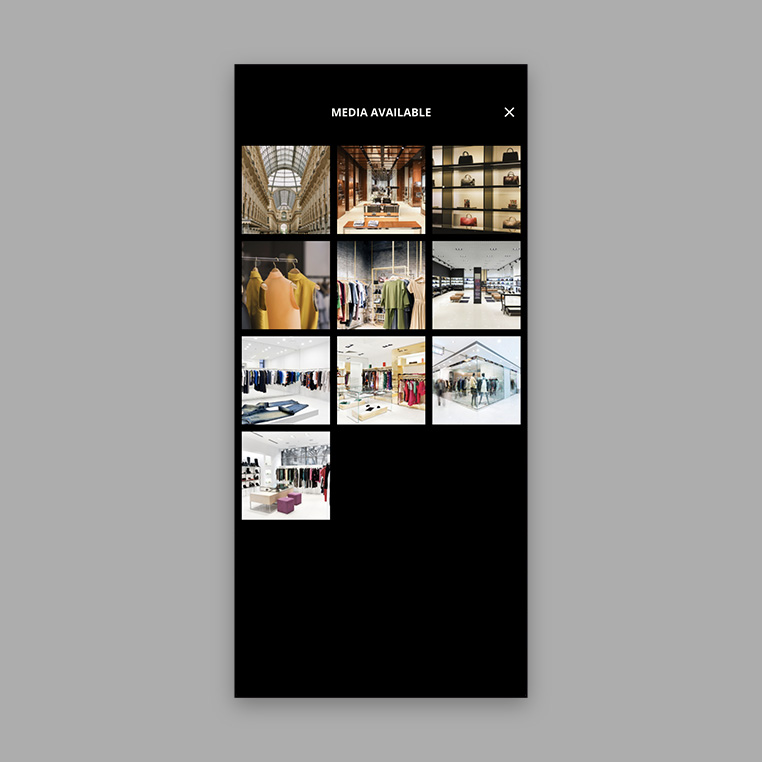

Note: Combined pictures will be marked with the combine icon.
Clicca il tasto di ritaglio per modificare la dimensione dell'immagine e ritagliarla. Cliccando sul tasto layout potrai cambiare la proporzione delle due immagini inserite scegliendo tre proporzioni pre impostate.

Tap the text (T) button to add a short comment to every page.

Puoi cambiare l'ordine delle pagine cliccando il pulsante di ordinamento pagine.

2. Condividere un report
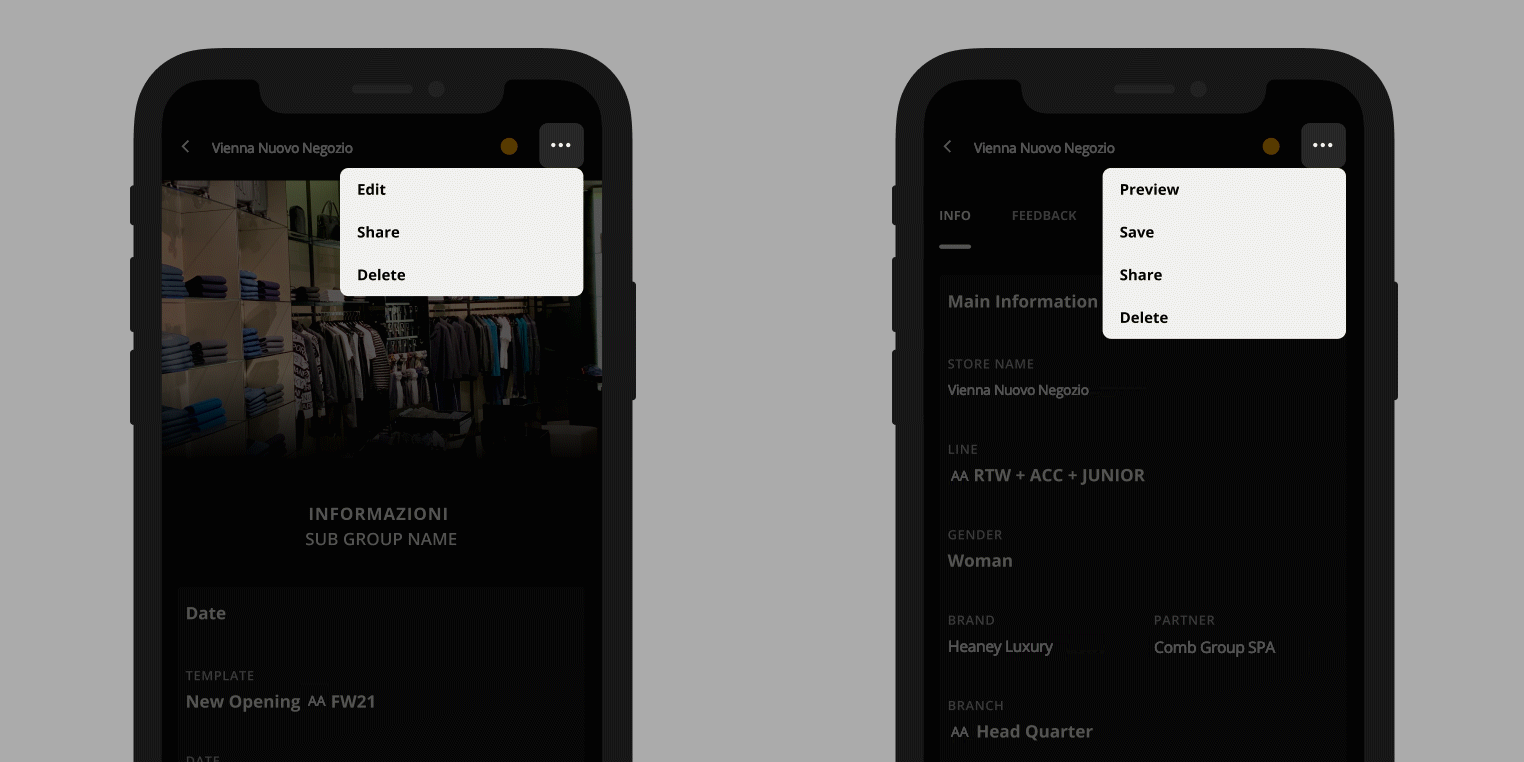
Per condividere un report con il proprio team di lavoro, clicca dal menu nella parte superiore destra del report o il menu rapido collegato ai report, il tasto "Share", visibile quando il report è in fase di "Draft".
Se il tuo report ha la sezione DESIGN, assicurati di avere generato il layout del PDF prima di condividere il tuo report.
Per essere condiviso il report deve essere nello stato "Draft" - bozza.
Premendo "Share", il report verrà condiviso con i destinatari pre impostati nelle regole di iscrizione del report.
Una volta condiviso il report andrà nello stato di "Review".
3. Pubblica un report

Seleziona attraverso il menu con i tre pallini di un report il tasto "Publish".
Puoi trovare il menu report nella parte superiore destra dell'interfaccia mentre stai consultando o editando un report oppure nel menu con i tre pallini di fianco ad ogni oggetto report.
Per essere pubblicato un report deve essere in stato di "Review".
Il report sarà pubblicato nella sezione Published dei Reports e collegato alla pagina del negozio relativo. Le persone iscritte a questo report in base alle regole pre impostate riceveranno una notifica di pubblicazione.
I report approvati e completi saranno quindi quelli in stato "Published".
4. Cerca un report

Cerca nella barra di ricerca un report tramite il nome del negozio o la città. Puoi filtrare i reports anche tramite il loro stato.
5. Collaborare su un report
Quando stai compilando un report puoi aggiungere dei co-autori, in questo modo puoi permettere ad altri utenti di vederlo nella loro sezione "Draft" e di aggiungere informazioni. Potranno anche passarlo in fase di "Review" condividendolo.
Anche se non sei un co-autore di un report puoi collaborare aggiungendo i commenti:
Scorri gli elementi del report compilato da un altro utente e lascia dei commenti.
Seleziona un report nella sezione "Review".
Ogni gruppo di informazioni o singola immagine può essere commentato.
6. Actions menu di un report
6.1. Menu azioni (draft) - Creazione di un report

Ogni stato di un report avrà un menu dedicato con diverse funzioni.
"Preview" per un'anteprima visiva degli elementi caricati.
"Save" per salvare informazioni.
"Edit" per modificare le informazioni e i dati inseriti in un report.
"Share" per condividere il report con gli utenti del proprio team impostati nelle regole di iscrizione. Questi utenti riceveranno delle notifiche.
"Delete" per cancellare il report.
6.2. Menu rapido di un report condiviso
"Edit" per modificare le informazioni e i dati inseriti in un report.
"Copy link" per copiare un link condivisibile del report da consultare nel sistema VUEM.
"Send to" per inviare il report a destinatari email inseriti manualmente.
"Publish" per pubblicare un report.
"Download PDF" per creare una versione PDF del report da scaricare.
"Delete" per cancellare il report.
6.3. Menu rapido per i report pubblicati

"Edit" per modificare le informazioni e i dati inseriti in un report.
"Copy link" per copiare un link condivisibile del report da consultare nel sistema VUEM.
"Send to" per inviare il report a destinatari email inseriti manualmente.
"Download PDF" per creare una versione PDF del report da scaricare.
"Delete" per cancellare il report.